

OK Google Mein Gerät Einrichten Magenta TV – Die komplette Anleitung für eine einfache Einrichtung
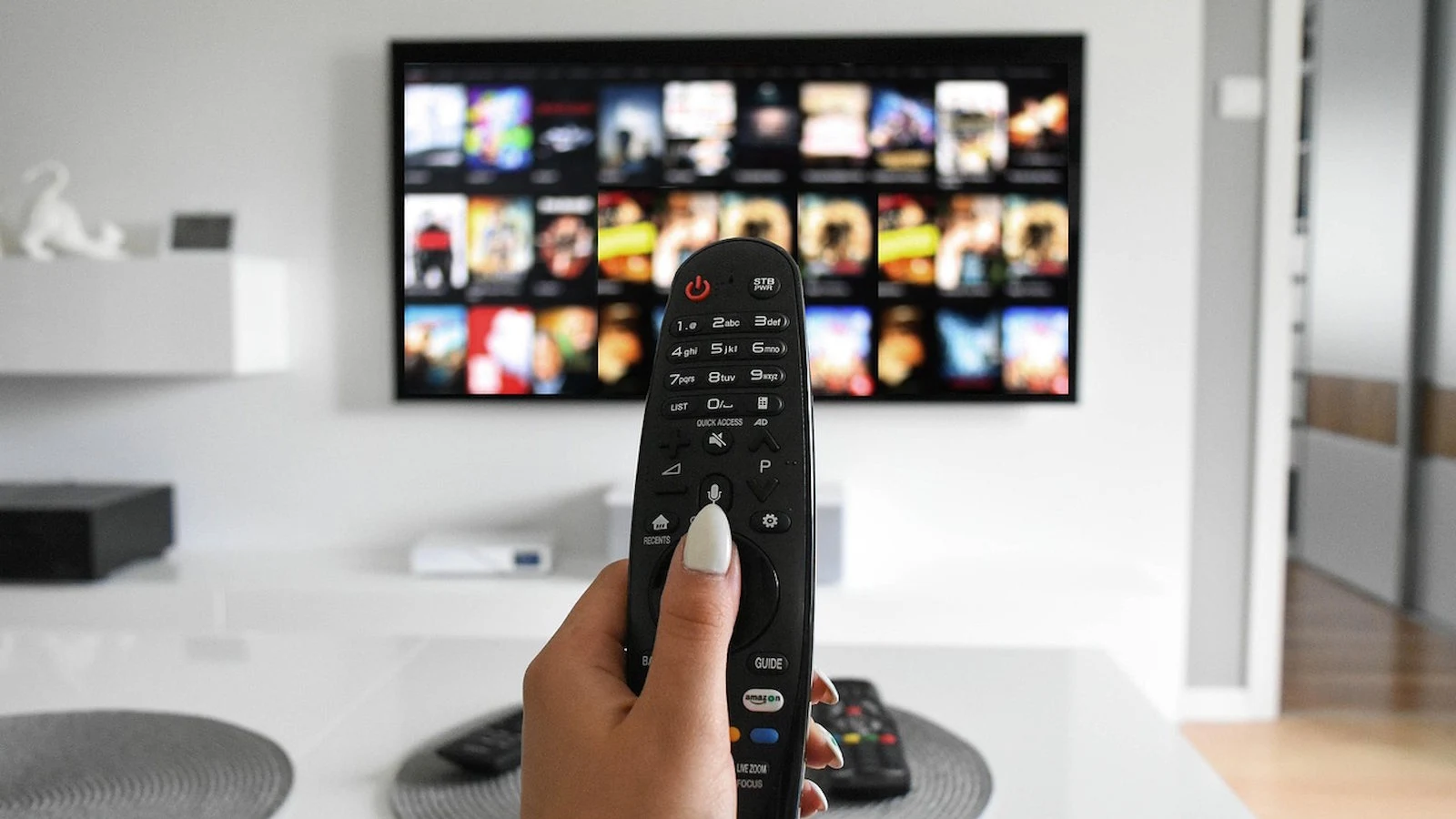
OK Google mein Gerät einrichten Magenta TV ist eine häufig gesuchte Funktion von Nutzern, die ihren Fernseher per Sprachbefehl steuern möchten. Mit Google Assistant und Magenta TV können Sie Programme starten, Apps öffnen, die Lautstärke ändern oder nach Filmen suchen, ohne die Fernbedienung zu verwenden. Die Einrichtung dauert nur wenige Minuten und bietet anschließend deutlich mehr Komfort im Alltag.
Viele Menschen glauben, dass die Verbindung kompliziert ist. Tatsächlich benötigen Sie lediglich ein Google-Konto, ein kompatibles Magenta TV-Gerät, eine stabile Internetverbindung und die Google Home App. Sobald alles eingerichtet ist, können Sie Ihr Magenta TV bequem mit Ihrer Stimme steuern. In diesem Artikel erfahren Sie Schritt für Schritt, wie Sie OK Google mein Gerät einrichten Magenta TV erfolgreich durchführen.
Was bedeutet OK Google mein Gerät einrichten Magenta TV?
Mit OK Google mein Gerät einrichten Magenta TV verbinden Sie Ihr Magenta TV-System mit dem Google Assistant. Dadurch können Sprachbefehle verwendet werden, um den Fernseher zu bedienen. Statt durch Menüs zu navigieren, genügt ein kurzer Sprachbefehl.
Nach erfolgreicher Einrichtung können Sie Fernsehsender wechseln, Filme suchen, Streaming-Dienste öffnen oder den Fernseher ein- und ausschalten, sofern Ihr Gerät diese Funktionen unterstützt.
Voraussetzungen für die Einrichtung
Bevor Sie beginnen, sollten einige Voraussetzungen erfüllt sein.
- Magenta TV Box oder kompatibler Fernseher
- Aktive Internetverbindung
- Google-Konto
- Smartphone oder Tablet
- Google Home App
- Aktuelle Software auf allen Geräten
Sind diese Punkte erfüllt, verläuft die Einrichtung meist ohne Probleme.
Google Home App installieren
Der erste Schritt besteht darin, die Google Home App herunterzuladen. Diese ist kostenlos im Google Play Store sowie im Apple App Store verfügbar.
Nach der Installation melden Sie sich mit Ihrem Google-Konto an. Anschließend erkennt die App kompatible Geräte im gleichen WLAN automatisch.
Magenta TV mit dem WLAN verbinden
Damit Google Assistant Ihr Gerät finden kann, muss Magenta TV mit dem gleichen WLAN verbunden sein wie Ihr Smartphone.
Öffnen Sie die Netzwerkeinstellungen Ihres Magenta TV-Geräts und verbinden Sie es mit Ihrem Heimnetzwerk. Prüfen Sie anschließend, ob die Internetverbindung stabil funktioniert.
Gerät in Google Home hinzufügen
Öffnen Sie nun die Google Home App.
Tippen Sie auf Gerät hinzufügen und wählen Sie Neues Gerät einrichten. Google sucht automatisch nach kompatiblen Geräten im Netzwerk.
Sobald Ihre Magenta TV Box gefunden wird, wählen Sie sie aus und folgen den Anweisungen auf dem Bildschirm.
Google Assistant mit Magenta TV verbinden
Nachdem das Gerät erkannt wurde, verbinden Sie den Google Assistant mit Ihrem Fernseher.
Bestätigen Sie den angezeigten Code auf beiden Geräten. Anschließend wird Ihr Magenta TV Ihrem Google-Konto hinzugefügt.
Jetzt können Sie Sprachbefehle verwenden.
Sprachbefehle für Magenta TV
Nach erfolgreicher Einrichtung stehen viele praktische Sprachbefehle zur Verfügung.
- OK Google, schalte den Fernseher ein.
- OK Google, öffne Magenta TV.
- OK Google, suche Actionfilme.
- OK Google, erhöhe die Lautstärke.
- OK Google, schalte auf Das Erste.
- OK Google, pausiere die Wiedergabe.
- OK Google, spiele weiter.
- OK Google, öffne Netflix.
Diese Befehle erleichtern die tägliche Nutzung erheblich.
Vorteile der Sprachsteuerung
Die Sprachsteuerung bietet viele Vorteile.
Sie sparen Zeit, da Sie nicht durch Menüs navigieren müssen. Besonders Familien mit Kindern oder ältere Menschen profitieren von der einfachen Bedienung. Auch beim Kochen oder wenn die Fernbedienung gerade nicht erreichbar ist, ist Google Assistant eine praktische Hilfe.
Darüber hinaus kann Google Assistant mit weiteren Smart-Home-Geräten zusammenarbeiten. So lassen sich Licht, Lautsprecher und Fernseher gemeinsam steuern.
Häufige Probleme bei der Einrichtung
Manchmal wird das Gerät nicht sofort gefunden.
Mögliche Ursachen sind:
- Unterschiedliche WLAN-Netzwerke
- Veraltete Software
- Google Home App nicht aktualisiert
- Internetverbindung unterbrochen
- Magenta TV nicht vollständig gestartet
Ein Neustart des Routers, Smartphones und der Magenta TV Box löst viele dieser Probleme.
Tipps für eine stabile Verbindung
Für eine zuverlässige Sprachsteuerung sollten einige Hinweise beachtet werden.
Platzieren Sie den WLAN-Router möglichst zentral in Ihrer Wohnung. Aktualisieren Sie regelmäßig die Software Ihres Fernsehers und der Google Home App. Verwenden Sie möglichst das gleiche Google-Konto auf allen Geräten.
Außerdem empfiehlt sich eine schnelle Internetverbindung, damit Sprachbefehle ohne Verzögerung verarbeitet werden.
Datenschutz und Sicherheit
Google Assistant verarbeitet Sprachbefehle über Ihr Google-Konto. Sie können jederzeit gespeicherte Sprachaufnahmen überprüfen oder löschen.
Aktivieren Sie nach Möglichkeit die Zwei-Faktor-Authentifizierung Ihres Google-Kontos. Dadurch erhöhen Sie die Sicherheit Ihrer persönlichen Daten.
Häufig gestellte Fragen
Kann jeder Fernseher mit Google Assistant genutzt werden?
Nein. Der Fernseher oder die Magenta TV Box muss Google Assistant oder Google Home unterstützen.
Benötige ich ein Google-Konto?
Ja. Ohne Google-Konto ist die Einrichtung nicht möglich.
Funktioniert die Sprachsteuerung auch ohne Internet?
Nein. Für die Kommunikation mit Google Assistant wird eine Internetverbindung benötigt.
Kann ich mehrere Fernseher verbinden?
Ja. Mehrere kompatible Geräte können in derselben Google Home App verwaltet werden.
Muss ich für Google Assistant bezahlen?
Nein. Google Assistant und die Google Home App können kostenlos genutzt werden.
Kann ich Streaming-Apps per Sprache öffnen?
Ja. Unterstützte Apps wie YouTube oder Netflix lassen sich bequem per Sprachbefehl starten.
Fazit
OK Google mein Gerät einrichten Magenta TV ist eine einfache Möglichkeit, den Fernseher komfortabler zu bedienen. Mit wenigen Schritten verbinden Sie Ihr Magenta TV-Gerät mit Google Assistant und profitieren von einer modernen Sprachsteuerung. Ob Sender wechseln, Filme suchen oder Apps starten – alles funktioniert bequem per Sprachbefehl. Wenn alle Geräte im gleichen WLAN verbunden sind und die Google Home App korrekt eingerichtet wurde, steht einer komfortablen Nutzung nichts mehr im Weg.